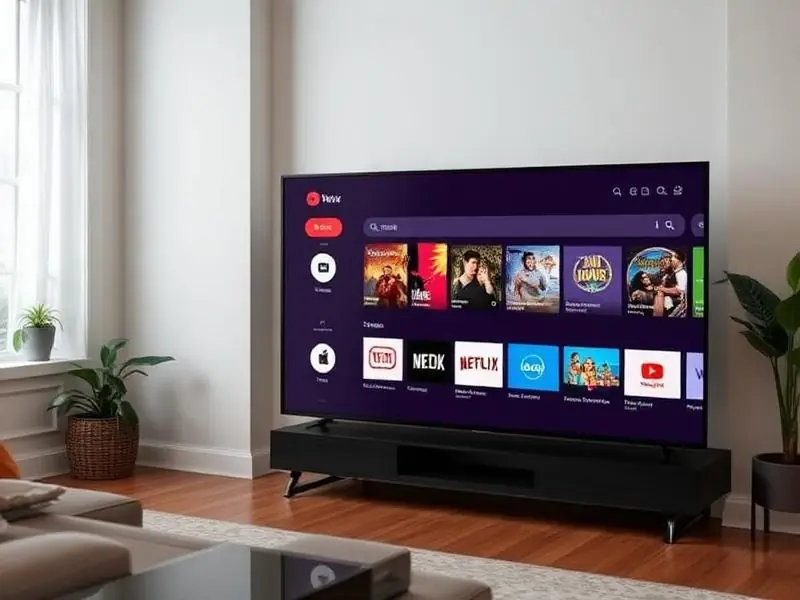
स्मार्ट TV पर YouTube या Netflix न चलने की सबसे आम वजह इंटरनेट कनेक्शन है। TV WiFi नेटवर्क नहीं दिखा रहा, पासवर्ड डालने पर भी कनेक्ट नहीं हो रहा, या कनेक्ट होकर बार-बार कट जाता है – इन सब के लिए नीचे दिए उपाय क्रम से आज़माएं।
8 आसान उपाय
- राउटर और TV दोनों को रीस्टार्ट करें। राउटर को 30 सेकंड के लिए बंद करें। TV को रिमोट से नहीं, दीवार के स्विच से 60 सेकंड बंद रखें।
- पासवर्ड ध्यान से डालें। WiFi पासवर्ड में छोटे-बड़े अक्षर (a/A) का फ़र्क होता है। ज़्यादातर गलती यहीं होती है।
- राउटर पास रखें। TV और राउटर के बीच मोटी दीवारें हों तो सिग्नल कमज़ोर हो जाता है। जाँच के लिए फ़ोन का हॉटस्पॉट जोड़कर देखें – अगर हॉटस्पॉट से चल जाए तो समस्या राउटर या दूरी की है।
- तारीख और समय सही करें। TV की Settings में Date & Time गलत हो तो कई ऐप्स और कनेक्शन काम नहीं करते। 'Automatic' चुनें।
- नेटवर्क को भूलकर (Forget) फिर से जोड़ें। Settings → Network → अपना WiFi → Forget, फिर पासवर्ड डालकर दोबारा जोड़ें।
- 2.4 GHz और 5 GHz देखें। कुछ पुराने TV 5 GHz नेटवर्क नहीं पकड़ते। राउटर का 2.4 GHz नेटवर्क चुनकर देखें।
- TV का सॉफ़्टवेयर अपडेट करें। फ़ोन हॉटस्पॉट से जोड़कर सिस्टम अपडेट चलाएं।
- नेटवर्क रीसेट या फ़ैक्टरी रीसेट। आख़िरी उपाय के तौर पर। फ़ैक्टरी रीसेट से सारे ऐप्स और लॉगिन हट जाते हैं।
सुझाव: अगर घर के बाकी फ़ोन भी धीमे चल रहे हैं, तो समस्या TV में नहीं, इंटरनेट कनेक्शन में है। पहले अपने इंटरनेट प्रोवाइडर से बात करें।
कब टेक्नीशियन की ज़रूरत है
- TV किसी भी WiFi नेटवर्क को नहीं दिखा रहा, फ़ोन का हॉटस्पॉट भी नहीं।
- Settings में WiFi का विकल्प ही ग़ायब है या चालू ही नहीं होता।
- फ़ैक्टरी रीसेट के बाद भी हर कुछ मिनट में कनेक्शन कट जाता है।
ऐसे में TV का WiFi मॉड्यूल या मेन बोर्ड जाँचना पड़ता है। हमारी स्मार्ट TV रिपेयर सेवा में टेक्नीशियन घर आकर जाँच करता है। ऐप्स धीमे चलने की समस्या के लिए पढ़ें: Smart TV slow or apps crashing।
कृपया TV को खुद न खोलें। पावर बोर्ड बिजली हटाने के बाद भी करंट रख सकता है। अंदर की जाँच टेक्नीशियन से ही करवाएं।